

Si tenéis un blog que funciona bien, seguro que en algún momento os habréis planteado..podría vivir de ello? La respuesta como siempre, es depende. Pero está claro que para vivir del blog, lo primero que tendremos que hacer es monetizarlo. En mi post ¿cómo puedo monetizar mi blog? os explico algunas de las técnicas para sacarle rendimiento a vuestra web, pero ya os informo de que poner publicidad de Google Adsense en vuestro blog es de las mejores maneras para monetizar.
Qué es es Google Adsense?
Seguramente Google Adsense es la plataforma más conocida para crear anuncios de Google e insertarlos en tu web. Da igual si tienes una ONG, una tienda online o un blog. Lo único que necesitas es tener una web con contenido original y cumplir una serie de requisitos que te explico en Todo lo que debes hacer para ser aceptado en Adsense. Ya te aviso que es muy importante que cumplas todos estos requisitos o NUNCA serás aceptado para poner publicidad de Google Adsense y poder monetizar tu blog.
Registrarse y crear una cuenta en Google Adsense
Voy a explicaros como registrarse y crear una cuenta en Google Adsense paso a paso. Pero primero, antes de registrarnos, debemos tener esto:
- Tener un correo de Gmail o una cuenta registrada en Gmail. Por ejemplo, para mi otra web Nuria in Wonderland no utilizo un correo gmail. Pero tengo esa cuenta registrada dentro de Gmail y allí recibo los correos que me mandáis a me@nuriainwonderland.com. Pero como está registrada, puedo usarla para crear una cuenta en Adsense
- Por supuesto, tener una web/blog/tienda..
- Vender/ofrecer un producto que no infrinja la Política de editores de Google. Por ejemplo, no os aceptarán si tenéis contenido para dultos, drogas, alcohol, piratería…pero todo esto os lo aclaro más en profundidad en Todo lo que debes hacer para ser aceptado en Adsense. Y ahora si más dilaciones, vamos a crear una cuenta en Google Adsense.
Entrar en la Web de Adsense y registrarse. Os dejo aquí el link para que completéis vuestro registro. Solo tenemos que darle al botón «Empezar» que está arriba del todo, a la derecha de la Web.
Para registrarnos necesitamos rellenar los datos que os iré mostrando en la fotos.Es muy importante que el correo con el que os registréis sea el mismo correo que aparezca en vuestra web en el apartado contacto!
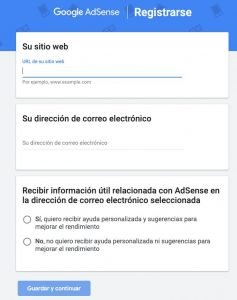
Al darle a «Guardar y confirmar» pasamos a la siguiente pantalla donde rellenaremos nuestro nombre y apellidos y crearemos una contraseña para entrar en Adsense.
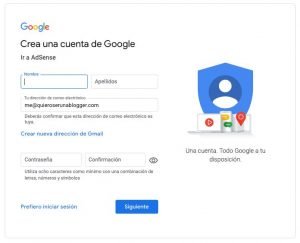
Al darle a «Siguiente» nos pedirá un código para verificar que la cuenta y todos los datos son nuestros. Recibiremos un e-mail de Google con el código, escribid el código en la casilla «escribir el código» y haced click en el botón «Verificar».
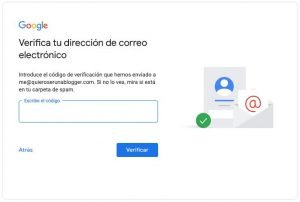
Escribid el código que os ha llegado por mail y dad a Verificar. Puede ser que como extra seguridad os pida que introduzcáis vuestro móvil y os mandarán un sms para doble verificación.
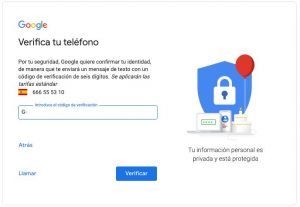
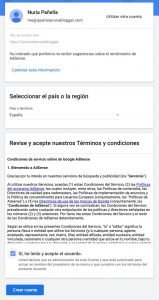
Luego os pedirán algunos datos extras y que aceptéis la política de Google y ya lo tendremos! Y apareceremos en esta pantalla. Rellenamos el país donde estamos y hacemos «tick»en los Términos y Condiciones. Y ya estaremos registrados en Adsense.
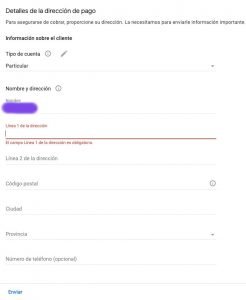
A continuación os solicitarán vuestra dirección, que lo necesitan para cuando nos ingresen el dinero que en un futuro cobraremos por nuestros anuncios de Google Adsense:
Y una vez hecho esto, ya pasaremos a tener que insertar en el código de nuestra web un fragmento de código para que Google Adsense nos identifique. Una vez insertado el código, marcaremos con un tick la casilla «he pegado el código en mi sitio web» y en ese momento Google empezará la verificación.
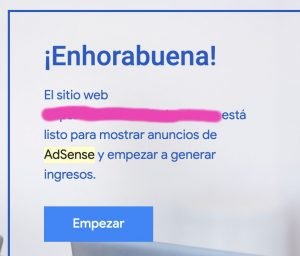
Os avisarán por mail si todo es OK y podéis empezar a poner publicidad de Google Adsense y monetizar vuestro blog o si por el contrario, se os ha denegado la solicitud. Pero de eso, hablaremos luego
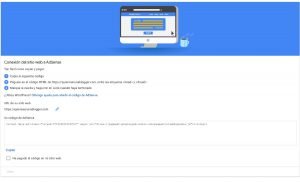
Como insertar el código de Adsense en mi web
Y ahora os estaréis volviendo locas pensando…y tengo que tocar el código del template? y si lo «rompo»? No os preocupéis, yo tampoco lo he hecho así. WordPress tiene un plugin que se llama Site Kit que hará eso por nosotras.
En el post Plugin de WordPress Site Kit by Google os explico como hacerlo y los pasos a seguir! Es muy sencillo. Además, así también tendremos conectada en el mismo lugar la web con Analytics o Search Console.
No me aprueban la cuenta, que hago?
No desesperéis! A mí con Nuria in Wonderland me costó más de 1 mes pero al final me aprobaron. El problema, es que Google te manda un mail diciéndote que corrijas errores y no te dice cuales. Te dice que te metas en la web de Adsense, que ahí te dirán el motivo.
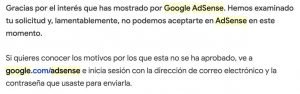
Entras en Adsense y sólo te aparece el mensaje de insertar el código y volver a darle a Validar.
Y así puedes entrar en un loop eterno. Porque sino sabes qué corregir es muy difícil que lo hagas. Pero basándome en mi experiencia, os he preparado un post con las 12 cosas que debes hacer para que te aprueben tu cuenta de Google Adsense y puedas empezar a monetizar tu blog.
A mí me faltaba insertar una política de privacidad. Parece una tontería verdad? Pues me habían denegado la solicitud como 10 veces. Y entonces me metí en varios blogs y vi que todos tenían a pie de página la política de privacidad y yo no. Así que hice una, la inserté en el blog, volvía a probar y ACEPTADO!
Y ahora si queréis saber como insertar esos anuncios en vuestro blog, visitad en post Como insertar anuncios de Google Adsense en mi blog de WordPress.