

La política de privacidad es una página obligatoria que deben tener todas las webs que creéis si vais a recopilar datos de los usuarios. Además, si por ejemplo queréis monetizar vuestra web con Adsense, será es un requisito obligatorio para que os lo aprueben. Eso os lo explico con más detalle en el post X. Pero aquí os contaré como crear la Política de Privacidad en WordPress y cuáles son los datos indispensables que ha de contener.
Qué es exactamente la Política de Privacidad?
La política de privacidad es una explicación por escrito de todas las medidas que aplica una empresa para garantizar la seguridad y el uso lícito de los datos que recoge de sus usuarios.
En la política de privacidad deberemos informar a los usuarios de nuestra web que estamos recopilando determinados datos, cuales son y de que forma, ya sea vía newsletter, cookies, etc. Deberemos, además, darles una opción de actualizar o cancelar esos datos. Y por supuesto informales si vamos a ceder a un tercero esos datos.
Datos mínimos que ha de contener la Política de Privacidad
Cuando creemos la página de Política de Privacidad para nuestra web deberá contener como mínimo estos datos:
- Información que vamos a recopilar (nombres, apellidos, direcciones, correos electrónicos, teléfonos, etc.).
- El uso que vais a darle a esos datos y como vais a utilizarlos.
- Posibilidad de modificar tu política actual en un futuro.
- Un contacto para los usuarios que quieran hacer sus modificaciones o cancelaciones.
- Una política de cookies.
- Información sobre cómo se van a proteger los datos que se recopilen.
Como crear la Política de Privacidad en WordPress
Y ahora, os voy a enseñar como crear la Política de Privacidad en WordPress, que como sabéis es la plataforma que os recomiendo para crear vuestro blog. No os preocupéis, es super sencillo y os lo voy a mostrar paso a paso detalladamente. Vamos a ello!
Para comenzar, debemos ir a Configuración -> Ajustes -> Privacidad:
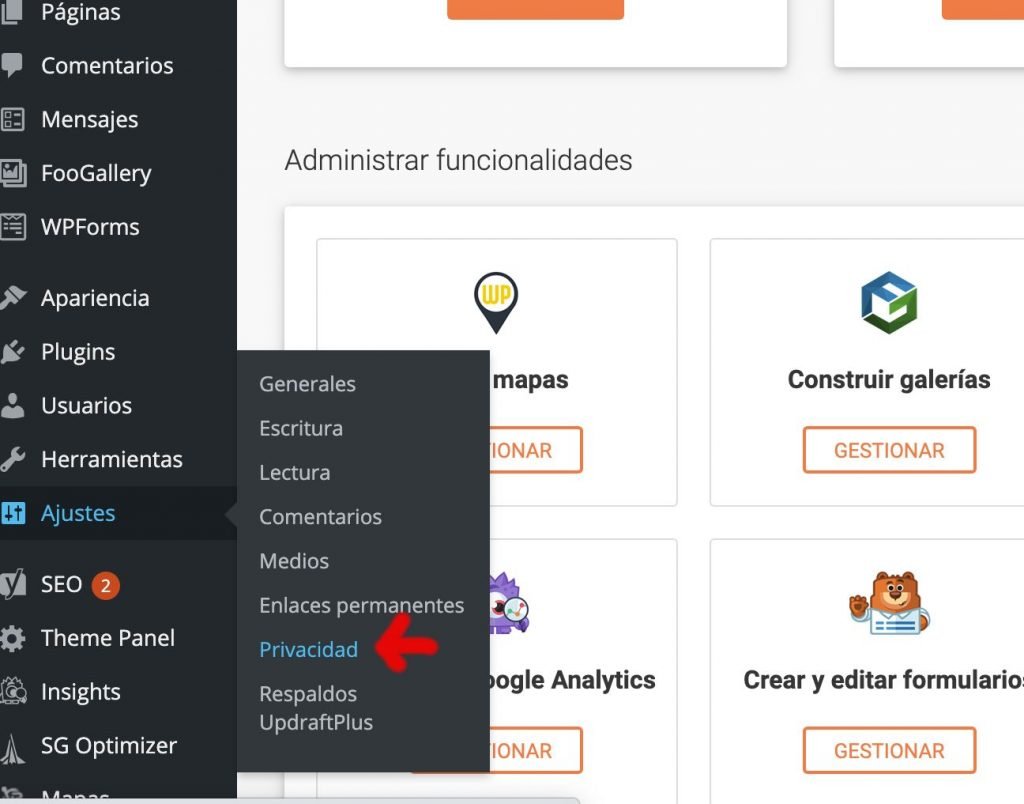
Llegaremos a la página de Políticas de Privacidad (que os muestro en la foto de abajo) y a partir de aquí podremos hacer 3 cosas:
a) Que WordPress ya venga con una página creada de Políticas de Privacidad
Lo que haremos es darle al desplegable marcado con la fecha en rojo. Si aparece ahí alguna página llamada «Política de Privacidad» la seleccionamos y daremos click al botón «usar esta página«.
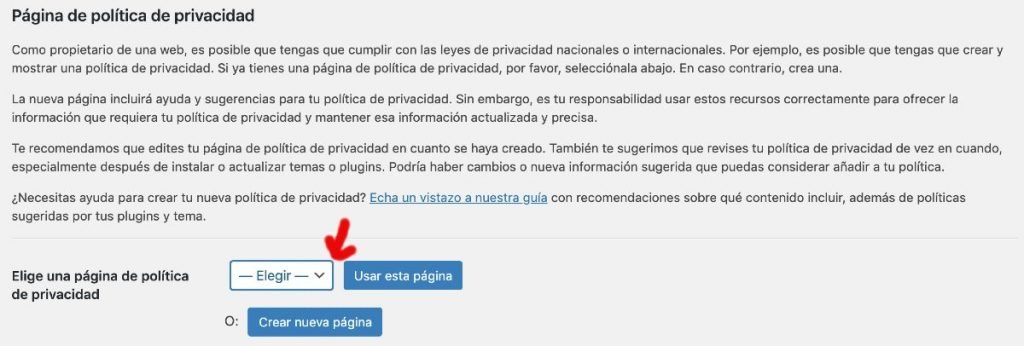
Lo que habrá creado es un borrador, así que antes de publicarla tendremos que editarla añadiendo los datos de nuestro blog, como el nombre del blog, un e-mail de contacto o el nombre del autor.
Sino queréis hacerlo en ese momento, siempre podréis ir al menú izquierdo de WordPress, buscar esa página y editarla (Configuración->Páginas->Editar)
b) Crear una nueva página con las instrucciones que nos da WordPress
Si la página de Política de Privacidad no viene hecha, podemos hacer clic en «Crear nueva página» para generar nuestra página de políticas de privacidad.
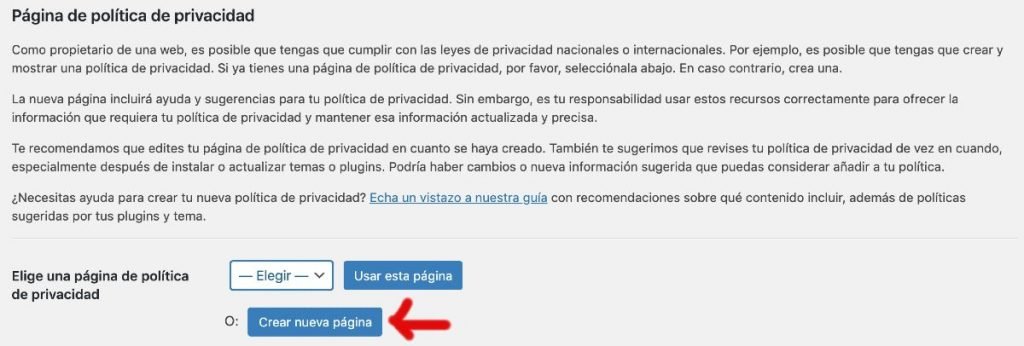
WordPress creará automáticamente una nueva página y la abrirá para que podamos editarla, ya con el formato necesario. Igualmente, justo antes de dar a «crear una nueva página», podemos mirar el link a «Echa un vistazo a nuestra guía» de donde podéis copiar el texto para usarlo en vuestra política.
c) Crear una nueva página copiando una política de Privacidad de otra web
Otra opción es ir a una web que confiéis de vuestro mismo sector, buscar su política de privacidad y copiarla, cambiando sus datos por los vuestros. Por ejemplo, si os interesa, podéis copiar la política de privacidad de mi otra web Nuria in Wonderland.
Una vez que tengamos la página creada y con todos los datos correctos, ya podremos darle a publicar.
Ahora lo que os enseñaré es como mostrarla en la web para que los usuarios puedan encontrarla. Lo más habitual, es colocarla a pie de página.
Agregar la Política de Privacidad al Pie de página
Podremos agregarla de dos maneras:
Agregarla de forma manual
Para hacerlo, desde el menú de la izquierda de WordPress vamos a Apariencia=>Personalizar=>Pie Inferior.
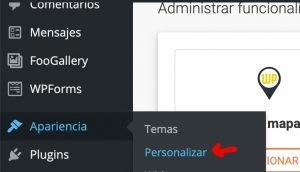
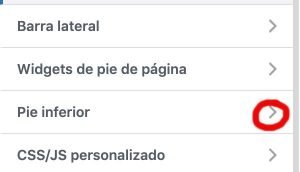
Allí haremos click en «activar pie de página» sino venía activado y en el cuadro de texto Copyright pegaremos esto=>
<a href=”http://mipagina.com/privacy-policy”>Privacy Policy</a>
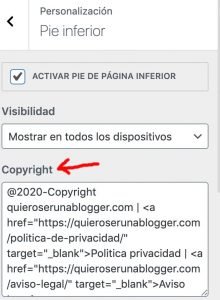
Solo tendremos que cambiar el «mipagina.com» por la dirección URL de nuestra página de políticas de privacidad. De donde sacamos la URL? La veremos en la página que hemos creado, como enlace permanente=>
 Enlace permanente que podemos copiar
Agregar la Política de Privacidad en el Pie de Página mediante un Widget
Bajo mi punto de vista, así es más complicado hacerlo, ya que de la otra manera que os he explicado es casi copiar-pegar. Pero igualmente, paso a detallaros paso a paso como agregar la Política de Privacidad en el Pie de Página mediante un Widget.
Eso sí, primero que tendremos que sabe si nuestro tema de WordPress viene con una área preparada para Widgets en el pie de página. Lo que se conoce como Barra de pie de página. Aunque la mayoría suelen tenerlo.
Como lo sabemos? Muy sencillo, solo tenemos que ir a Configuración-> Apariencia -> Widgets
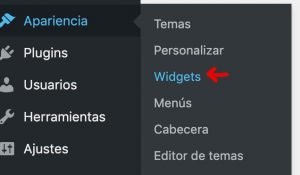
Si nuestro tema tiene una Barra de pié de página, podemos usar un widget para poner el enlace de la política de privacidad.
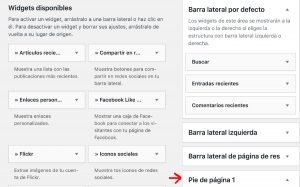
Si vemos que lo tiene, esto es lo que tendremos que hacer:
a) Crear un menú de navegación
Iremos a Configuración -> Apariencia -> Menús y haremos clic en «crear nuevo menú». Le tenemos que poner un nombre. Os aconsejaría llamarla «Textos Legales» y así luego también podremos poner aquí la página de Aviso Legal, que también os explicaré luego como crearla :) Haced click en Pie de página, pata que el menú sea visible allí y dadle al botón de «Guardar menú«.
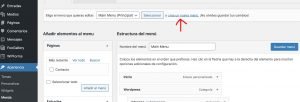
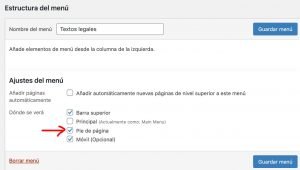
b) Insertar el Widget
Volveremos a Configuración -> Apariencia-> Widgets y en la parte izquierda veremos todos los Widgets disponibles. Buscad uno que se llama «Menú de Navegación» y arrastradlo hasta la parte derecha donde está el Pie de Página.
Ahora solo nos queda personalizarlo. Tendremos que poner un título, que utilizaremos lo mismo «textos legales» y en el desplegable de «elegir menú» cogeremos el menú que creamos en el punto A que también se llama «textos legales».
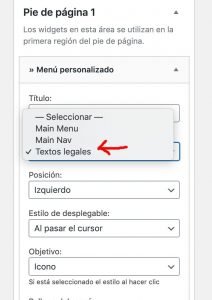
Podéis elegir en «posición» donde queréis que aparezca en la barra de pie de página. A mí me gusta centrado, pero eso ya va a gustos.
Y después de esto, ya tendremos nuestra barra de pie de página visible a todos los usuarios con nuestra Política de Privacidad.

Y ya sabéis, si aún después de todas las explicaciones, se os hace una montaña cuesta arriba crear vuestro blog, escribidme. Yo os puedo hacer un blog personalizado!